Mostrando entradas con la etiqueta listas. Mostrar todas las entradas

jueves, 3 de mayo de 2012

Cómo continuar la numeración entre dos enumeraciones distintas

Por defecto, en LaTeX, cada vez que creamos una enumeración, se reinicia la cuenta en 1. Si en vez de esto, queremos que la cuenta siga desde el último valor de la enumeración anterior, podemos utilizar uno de los dos métodos siguientes:


La forma más fácil es utilizando el paquete {enumitem}, que es específico para esto. Si queremos que la segunda enumeración siga la cuenta, ponemos "[resume]". Si queremos que reinicie la cuenta en 1, no ponemos nada.

\documentclass[a4paper,openright,12pt]{report}
\usepackage[spanish]{babel}
\usepackage[latin1]{inputenc}
\usepackage{enumitem} % enumerados

\begin{document}

Primera lista de la compra:

\begin{enumerate}
    \item Manzanas.
    \item Plátanos.
    \item Fresas.
\end{enumerate}

Segunda lista de la compra:

\begin{enumerate}[resume]
    \item Limones.
    \item Naranjas.
    \item Pomelos.
\end{enumerate}

\end{document}


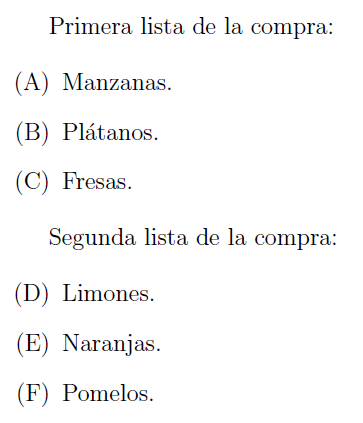
El método anterior tiene un problema. No podemos editar el formato de la enumeración. Si queremos hacerlo, podemos usar el paquete {enumerate} más un contador, como se muestra a continuación. Por ejemplo, en este caso, queremos que la enumeración sea con letras mayúsculas encerradas entre paréntesis (y que lo indicamos como "[(A)]"):

\documentclass[a4paper,openright,12pt]{report}
\usepackage[spanish]{babel}
\usepackage[latin1]{inputenc}
\usepackage{enumerate} % enumerados

\begin{document}

\newcounter{nx} % creamos un contador con el nombre "nx".

Primera lista de la compra:

\begin{enumerate}[(A)]
    \item Manzanas.
    \item Plátanos.
    \item Fresas.
\setcounter{nx}{\value{enumi}} % le damos al contador el valor de la enumeración.
\end{enumerate}

Segunda lista de la compra:

\begin{enumerate}[(A)]
\setcounter{enumi}{\value{nx}} % reiniciamos la enumeración con el valor del contador.
    \item Limones.
    \item Naranjas.
    \item Pomelos.
\end{enumerate}

\end{document}
lunes, 7 de noviembre de 2011

Listas y enumeraciones en LaTeX

En la siguiente entrada mostraré cómo se pueden crear fácilmente listas y enumeraciones con LaTeX. Nuestro archivo .tex tendrá la siguiente forma. Donde se carga también el paquete {enumerate}, que aunque no es necesario para trabajar con listas, sí que lo es para poder editar su formato:

\documentclass[a4paper,openright,12pt]{article}
\usepackage[spanish]{babel} % espanol
\usepackage[utf8]{inputenc} % acentos sin codigo
\usepackage{enumerate} % enumerados

\begin{document}

\end{document}


Las listas se crean entre los comandos \begin{itemize} e \end{itemize}, y cada elemento se indica con el comando \item, como se muestra a continuación:

Futuros viajes:

\begin{itemize}
    \item Madrid.
    \item Castilla la Mancha.
    \item Castilla y León.
    \begin{itemize}
         \item Segovia.
         \item Ávila.
    \end{itemize}
\end{itemize}


Si queremos cambiar el símbolo de un elemento en particular, usamos "\item[$*$]", donde dentro de los corchetes podemos escribir el símbolo que queramos. Si queremos cambiar todos los símbolos, usamos el comando "\renewcommand{\labelitemi}{$*$}". Donde \labelitemi, \labelitemii, \labelitemiii, \labelitemiv, etc... hacen referencia a los iconos de los niveles 1, 2, 3, 4, etc... respectivamente.

\renewcommand{\labelitemi}{$-$}
\renewcommand{\labelitemii}{$\cdot$}

Futuros viajes:

\begin{itemize}
    \item[$*$] Madrid.
    \item Castilla la Mancha.
    \item Castilla y León.
    \begin{itemize}
        \item Segovia.
        \item Ávila.
    \end{itemize}
\end{itemize}


Si queremos añadir una sangría en la lista, podemos hacerlo indicándo con "leftmargin". Para lo cual, es necesario cargar el paquete {enumerate}: 

\usepackage{enumerate}

Qué visitar en Cáceres:
\begin{itemize}[leftmargin=2cm]
  \item Ciudad vieja.
  \item Guadalupe.
  \item Trujillo.
  \item Plasencia.
\end{itemize}


De forma similar, las enumeraciones se crean con los comandos \begin{enumerate} e \end{enumerate}. Además, el formato de la enumeración se puede definir entre corchetes después de \begin{enumerate}. Podemos poner 1, I, a, A, etc... como se muestra en los ejemplos siguientes:

\usepackage{enumerate}

Lista de la compra:

\begin{enumerate}[1.]
    \item Manzanas.
    \item Plátanos.
    \item Pescado fresco.
    \begin{enumerate}[a)]
        \item Emperador.
        \item Gallo.
    \end{enumerate}
\end{enumerate}


\usepackage{enumerate}

\begin{enumerate}[{Ejercicio} 1.]
    \item Visitar tres lugares.
    \item Leer tres libros.
    \item Conocer tres personas.
\end{enumerate}


Un comando similar a los anteriores es \begin{description}. Es útil cuando se quiere dar una pequeña definición a una serie de palabras. Como se muestra a continuación:

Animales símbolo de países:

\begin{description}
    \item[Australia:] Canguro.
    \item[EEUU:] Águila calva.
    \item[España:] Toro.
    \item[México:] Águila real.
\end{description}