Mostrando entradas con la etiqueta bibliografía. Mostrar todas las entradas

martes, 3 de noviembre de 2015

Cómo añadir la página donde se cita cada referencia

En esta entrada explicaré cómo se puede hacer para que, en la bibliografía, junto a cada referencia, se diga el número de página donde ha sido citada en el documento. En primer lugar, depende de si usas o no, el paquete {hyperref}. Porque se hace distinto. Empecemos primero sin usarlo.

  • Si no usas el paquete {hyperref}
En este caso, podemos usar el paquete {backref} (con la opción ([pageref]), y ya nos aparecería el número de página.

\usepackage[pageref]{backref}


Y como ves, al final de cada cita, añade "pages" y los número de página donde aparece dicha referencia. Si estamos escribiendo en español, podemos añadir la opción [spanish], para que en vez de "pages", diga "páginas".

\usepackage[pageref,spanish]{backref}


En vez de "pages" (o "páginas"), podemos poner una pequeña frase. Por ejemplo, "Citado en páginas". Para eso, bastaría con editar la variable "\backrefpagesname", que es donde definido "pages".

\usepackage[pageref]{backref}

\renewcommand{\backrefpagesname}{Citado en páginas}


Está bien... pero no me llega a gustar del todo. Lo que realmente me gustaría es que, si una referencia es citada en una única página, que diga "página", y que si es citada en varias veces, que diga "páginas". Esto se puede hacer con el siguiente código, donde además, he añadido unos paréntesis para que cierren :

\usepackage[pageref,spanish]{backref}

\renewcommand*{\backref}[1]{}
\renewcommand*{\backrefalt}[4]{
    \ifcase #1 (No citado.)
          \or (Citado en página~#2.)
          \else (Citado en páginas #2.)
    \fi%
}

Y este sí que es un resultado que ya me gusta.

Unos últimos comentarios sobre este código: 1) Si escribes en español, sigue siendo importante la opción [spanish], para que añada "y" en vez de "and". 2) La frase "(No citado.)" se utiliza cuando una referencia no aparece en el documento. Cosa que nos pasaría si la hubiéramos añadido con \nocite{}. 3) El símbolo ~ se utiliza para que no separe en dos líneas distintas dos palabras. En este caso "página" y el número.


  • Si usas el paquete {hyperref}
Con este paquete, se crean links dentro del pdf final. Desde el índice de contenidos a las diferentes secciones. Y también desde cada referencia a la lista bibliográfica. Tienes más información sobre este paquete en esta otra entrada (click aquí).

Por lo que en este caso, resulta muy recomendable añadir otro link en cada referencia, para que nos lleve a la página donde fue mencionada. De hecho, este paquete ya incorpoera esta posibilidad, que se activa con la opción [backref=page]

\usepackage[backref=page]{hyperref}


El paquete {hyperref} no añade ninguna palabra extra. Por lo que no hay que preocuparse del idioma que estemos usando. Pero si queremos, también podemos añadir una pequeña frase, de manera parecida al caso anterior.

\usepackage[backref=page]{hyperref}

\renewcommand*{\backref}[1]{}
\renewcommand*{\backrefalt}[4]{
    \ifcase #1 (No citado.)
          \or (Citado en página~#2.)
          \else (Citado en páginas #2.)
    \fi%
}
\renewcommand*{\backrefsep}{, }
\renewcommand*{\backreftwosep}{ y~}
\renewcommand*{\backreflastsep}{ y~}


Las tres últimas líneas definen la separación, cuando hay varias páginas. Si estamos escribiendo en español, son importantes para que ponga "y" en vez de "and".

viernes, 19 de septiembre de 2014

Cómo hacer la bibliografía sin ningún archivo .bib

En otra entrada, ya expliqué cómo trabajar con la bibliografía en LaTeX (click aquí). Básicamente, tenemos que añadir la bibliografía en un archivo a parte (.bib), mientras que su formato está dado por otro archivo (.bst). Pero existe otro método, más básico, y que no requiere el uso de archivos extra, que es el que voy a explicar aquí. Este método está bien cuando estamos haciendo un documento corto y con muy pocas referencias. Cuando trabajamos con un documento mediano o grande, o tenemos muchas referencias, este método creo que es bastante incómodo.

La idea es la siguiente. En nuestro documento tex, añadimos la bibliografía entre \begin{thebibliography} y \end{thebibliography}. Y creamos cada referencia con \bibitem{xxx} donde xxx es la etiqueta. A continuación, un ejemplo:

\documentclass[a4paper,12pt]{article}
\usepackage[spanish]{babel}
\usepackage[latin1]{inputenc}

\begin{document}

\section{Introducción}

Te recomiendo \cite{Patricio2010} y \cite{Ana2014}.

\begin{thebibliography}{0}

\bibitem{Ana2014}
A. Ana. Historias, 2014.

\bibitem{Patricio2010}
P. Patricio. Cuentos I y II, 2010.

\end{thebibliography}

\end{document}


Las distintas referencias se ordenan siguiendo el orden en que se añadieron cada \bibitem. Por defecto, las citas se hacen números, pero se puede elegir un formato distinto. Para ello, se pone entre corchetes la forma en que quieres que vaya la cita, como se muestra en el siguiente ejemplo.

Para ayudar a LaTeX a calcular el tamaño de las citas, se indica el estilo entre llaves justo después de
\begin{thebibliography}{0}. Por ejemplo, si las citas son con un solo número, se pone {0}. Si hay 10 o más citas, se van a citar con un número de dos cifras, y entonces se pone {00}. En el siguiente caso, las cita se hacen con tres letras y un año (4 dígitos), y se indica con {XXX0000}.

Te recomiendo \cite{Patricio2010} y \cite{Ana2014}.


\begin{thebibliography}{XXX0000}

\bibitem[ANA2014]{Ana2014}
A. Ana. Historias, 2014.

\bibitem[PAT2010]{Patricio2010}
P. Patricio. Cuentos I y II, 2010.

jueves, 22 de agosto de 2013

Cómo añadir una página web en nuestra bibliografía

Las páginas web se añaden a nuestra bibliografía de manera similar a un artículo, pero en este caso, fijando la cita de tipo electrónico. Bueno, hay una diferencia. En las páginas web, quizás sea importante indicar la fecha en la que han sido consultadas, porque las páginas web pueden cambiar, o incluso dejar de existir. Eso sí, para indicar correctamente la fecha, tenemos que tener en cuenta el estilo que estemos usando.

  • Citas por numeros.
Por ejemplo, los estilos {acm} y {unsrt}. Estos dos estilos se diferencian en que en el primero las referencias están ordenadas alfabéticamente y en el segundo por orden de aparición (además de en el formato de las referencias). En ambos casos, podríamos escribir lo siguiente.

Nuestro archivo con la bibligrafía (biblio.bib) podría ser:

@ELECTRONIC{mar,
  author = {{Universidad de Marte}},
  year = {22 de {A}gosto de 2013},
  title = {\texttt{www.marte.mar}}
}

donde he puesto el autor con dobles llaves para evitar que LaTeX simplifique el nombre; "{A}gosto" para que la A vaya siempre en mayúscula; y "\texttt{}" para que escriba la dirección en formato de máquina de escribir.  

Mientras que nuestro archivo .tex podría ser algo así:

\documentclass[a4paper,openright,12pt]{report}
\usepackage[spanish]{babel}
\usepackage[latin1]{inputenc}
\usepackage{cite}

\begin{document}

Una página interesante \cite{mar}.

\bibliographystyle{unsrt}
\bibliography{biblio}
\end{document}

  • Citas por autor y año.
Por ejemplo, los estilos {jtbnew} y {apalike}. Se diferencian en el formato a la hora de escribir las referencias. Por cierto, para usar estos estilos, necesitamos descargar previamente el archivo .cls correspondiente. En otra entrada ya hablé de estos estilos (click aquí).

Nuestro archivo con la bibligrafía (biblio.bib) podría ser:

@ELECTRONIC{mar,
  author = {{Universidad de Marte}},
  year = {2013},
  title = {\texttt{www.marte.mar}, 22 de {A}gosto de 2013}
}

Y nuestro archivo .tex podría ser algo así:

\documentclass[a4paper,openright,12pt]{report}
\usepackage[spanish]{babel}
\usepackage[latin1]{inputenc}
\usepackage[sort&compress]{natbib}

\begin{document}

Una página interesante \cite{mar}.

\bibliographystyle{apalike}
\bibliography{biblio}
\end{document}

  • Paquetes especiales.
Algunos paquetes están pensados para poder citar fácilmente páginas web. Por ejemplo, si trabajamos con el formato IEEEtran (click aquí), como muestro a continuación.

Nuestro archivo con la bibliografía:

@ELECTRONIC{marte,
  url = {www.marte.mar}
}

Y nuestro archivo .tex:

\documentclass[10pt]{IEEEtran}
\usepackage[utf8]{inputenc}
\usepackage[spanish]{babel}

\begin{document}

Una página interesante \cite{marte}.

\bibliographystyle{IEEEannot}
\bibliography{biblio}

\end{document}

miércoles, 9 de enero de 2013

Cómo poner "y" en vez de "and" en la bibliografía, cuando estamos escribiendo en español

Cuando una cita bibliográfica tiene varios autores, LaTeX los separa con la conjunción "and". Independientemente de si estamos escribiendo nuestro documento en inglés o en otro idiomañ lo que creo que es un fallo grave en LaTeX. Si por ejemplo, estamos escribiendo en español, los autores deberían separarse por la conjunción "y" (y a veces "e").

Lo mejor sería usar un estilo bibliográfico ya preparado para trabajar en español. Por ejemplo, "apalike-es.bst", que es una traducción al español del estilo "apalike.bst" (click aquí). Este estilo es muy inteligente y automáticamente te pondrá "y" o "e" dependiendo de si la siguiente palabra empieza o no por i. También te pone correctamente "Tesis de máster", "Tesis doctoral", etc.

Si queremos usar otro estilo distinto bst, y no tenemos su adaptación al español, siempre podemos tratar de editarlo nosotros mismo. En el resto de la entrada,  explico cómo hacerlo.


Para empezar, supongamos que nuestro documento de .tex es el siguiente:

\documentclass[a4paper,openright,12pt]{report}
\usepackage[spanish]{babel}
\usepackage[latin1]{inputenc}
\usepackage[sort&compress]{natbib}

\begin{document}

Como dicen \cite{Beatriz2010} puedes...

\bibliographystyle{apalike}
\bibliography{biblio}

\end{document}

En este caso, para que sirva de ejemplo, uso el formato de bibliografía "apalike.bst" (pero los pasos son similares con otros estilos bst). Este archivo lo habremos descargado de la web y salvado en la misma carpeta que nuestro archivo tex (click aquí).

Además, "biblio.bib" es un archivo donde tenemos salvado nuestra bibliografía. En este caso, el siguiente arículo:

@ARTICLE{Beatriz2010,
  author = {B. Beatriz and C. Carla},
  title = {Historias interesantes},
  journal = {Cuentos},
  year = {2010},
  volume = {66},
  pages = {203-212},
}

El resultado es el siguiente:


Para que aparezca "y" en vez de "and", tenemos que editar el fichero ".bst"

Como este fichero es medianamente grande, lo podemos abrir con Wordpad o Notepad++ o el editor de texto que quieras. Creo que es demasiado grande para abrirlo con Notepad.

A continuación, buscamos el texto «" and "» y lo sustituimos por «" y "».  En este caso, solo está en dos sitios, en las funciones siguientes. (Aunque esto depende de cada archivo .bst)

FUNCTION {format.names}
FUNCTION {format.lab.names}


Y ya está. Con esto ya debería de funcionar.


Este método tiene un problema. Y es que si el apellido del último autor empieza por I, nos va a poner "y", cuando lo correcto sería poner "e".

Por ejemplo, si añadimos el siguiente artículo: 

@ARTICLE{Guerrero2013,
  author = {A. Guerrero and M. Iguala},
  title = {Robots},
  journal = {robótica aplicada},
  year = {2013},
  volume = {55},
  pages = {400-409},
  owner = {lgomezpa},
  timestamp = {2014.07.01}
}

El resultado sería:

Como dicen \cite{Beatriz2010}, \cite{Guerrero2013} puedes...


Este no es un problema que nos vaya a pasar muchas veces, pero tenemos que resolverlo. Un método rápido (aunque poco elegante) de hacerlo, es añadir la referencia correspondiente a mano.

Primero, en el fichero .bib, escribimos entre {}, el nombre de los autores, como queremos que se vea en la lista de la bibliografía.

@ARTICLE{Guerrero2013,
  author = {{Guerrero, A. e Iguala, M.}},
  title = {Robots},
  journal = {Robótica aplicada},
  year = {2013},
  volume = {55},
  pages = {400-409},
  owner = {lgomezpa},
  timestamp = {2014.07.01}
}

Segundo, en el fichero .tex, escribimos a mano la referencia. Y para que aparezca en el bibliografía, la añadimos con \nocite.

Como dicen \cite{Beatriz2010}, Guerrero e Iguala (2013) puedes...
\nocite{Guerrero2013}


De la misma forma, podemos cambiar otras palabras que en la bibliografia aparezcan en inglés. Por ejemplo:
  • En una tesis de maestría.
    Buscamos la función "FUNCTION {mastersthesis}", y sustituimos:
    «"Master's thesis"»  por «"Tesis de Maestría"». O lo que más te guste a ti.


  • En una tesis de doctorado.
    Buscamos la función "FUNCTION {phdthesis}", y sustituimos:
    «"PhD thesis"»  por «"Tesis de Doctorado"». O lo que más te guste a ti.
  

  • En un informe técnico.
    Buscamos la función "FUNCTION {format.tr.number}", y sustituimos:
    «"Technical Report"»  por «"Informe Técnico"». O lo que más te guste a ti.

Nota: Si quieres que una letra esté siempre en mayúsculas, métela entre llaves. Por ejemplo «"Informe {T}écnico"»

lunes, 7 de enero de 2013

Cómo poner correctamente las preposiciones de los apellidos en la bibliografía

En muchas ocasiones, el apellido de un autor tiene una o varias preposiciones. Por ejemplo, Ramón del Valle-Inclán. Desconozco en otros idiomas, pero en español, la lista bibliográfica debería ordenarse por el apellido sin las preposiciones, y estas ponerse detrás del nombre. Es decir:
  • Valle-Inclán, Ramón del
Mientras que en el texto, cuando nos referimos al autor solo por el apellido, quitamos las preposiciones. Es decir:

El autor de "Luces de bohemia" es Valle-Inclán.


No conozco una forma elegante de resolver esto con LaTeX. Pero, para salir del paso, se me ocurre lo siguiente.

Primero, en nuestro archivo ".bib", escribo entre llaves el nombre y apellidos del autor, tal como quiero que aparezca en la bibliografía.

@ARTICLE{Valle2012,
author = {{Valle-Inclán, R. del} and {Vega, L. de}}
...

Mientras que en mi archivo .tex escribo la cita a mano, sin el comando "\cite{}". Pero para que la cita aparezca en la bibliografía, la añado con el comando "\nocite{}".

Como dicen Valle-Inclán y Vega (2012)...
\nocite{Valle2012}

Cuyo resultado es:


Si sabes una forma más elegante de hacerlo, te animo a que me la digas. :-)

viernes, 11 de mayo de 2012

Cómo añadir al inicio de la tesis, una lista con nuestros artículos publicados

Cuando estamos escribiendo nuestra tesis, suele ser normal, añadir al inicio una lista con nuestros artículos de revistas y congresos, que hayamos realizado a raiz de la tesis (y que seguro que nos costaron horrores). Para ello, podemos usar el paquete {bibentry}, como muestro en esta entrada. En primer lugar, nuestro archivo con la bibliografía "biblio.bib", contiene los siguientes artículos:

@ARTICLE{Amy3003,
  author = {Amy Wong},
  title = {Magnetic Fields},
  journal = {Applied Physics},
  year = {3003},
  volume = {54},
  pages = {77-85}
}

@CONFERENCE{Amy3002,
  author = {Amy Wong},
  title = {Unlimited Energy},
  booktitle = {Renewable Energy},
  year = {3002},
  owner = {Admin}
}

A continuación, nuestro archivo .tex, será parecido al siguiente. Donde vamos añadiendo de uno en uno, los artículos que queramos, mediante el comando "\bibentry{}". Además, es importante añadir la instrucción "\nobibliography*".

\documentclass[a4paper,openright,12pt]{book}
\usepackage[spanish]{babel}
\usepackage[latin1]{inputenc}
\usepackage{bibentry}

\nobibliography*

\begin{document}

\chapter{Publicaciones ligadas a la tesis}
 
\textbf{Revistas:}
\begin{itemize}
\item \bibentry{Amy3003}
\end{itemize}

\textbf{Congresos:}
\begin{itemize}
\item \bibentry{Amy3002}
\end{itemize}

\chapter{Introduccion}
Como se puede leer en \cite{Amy3002, Amy3003}...

\bibliographystyle{acm}
\bibliography{biblio}

\end{document}


Cómo poner al final de cada capítulo, la bibliografía correspondiente a dicho capítulo

Hay veces que queremos añadir la bibliografía correspondiente, al final de cada capítulo. Con LaTeX, esto se puede hacer utilizando el paquete {chapterbib}. Eso sí, la manera de hacerlo es bastante retorcida. En la siguiente entrada, monstraré los pasos que hay que seguir. Lo haré para el editor TeXnicCenter, si utilizas otro programa, supongo que el mecanismo sea parecido.

Para empezar, supongamos que tenemos el siguiente archivo "biblio.bib", con los siguientes artículos:

@ARTICLE{Amy3003,
  author = {Amy Wong},
  title = {Magnetic Fields},
  journal = {Applied Physics},
  year = {3003},
  volume = {54},
  pages = {77-85},
}

@CONFERENCE{Amy3002,
  author = {Amy Wong},
  title = {Unlimited Energy},
  booktitle = {Renewable Energy},
  year = {3002},
}

A continuación, lo mejor es dividir nuestro archivo de LaTeX, por capítulos. Cada capítulo, en un archivo .tex. En este ejemplo, tenemos tres capítulos: introducción, nudo y desenlace. Además, tenemos un cuarto archivo, "texto.tex", que es el principal y el que llama por orden a los demás archivos. Nuestro archivo "texto.tex" será:

\documentclass[a4paper,openright,12pt]{book}
\usepackage[spanish]{babel}
\usepackage[latin1]{inputenc}
\usepackage{chapterbib}

\begin{document}

\include{introduccion}
\include{nudo}
\include{desenlace}

\end{document}

Nuestro archivo "introduccion.tex" será:

\chapter{Introducción}
Empecemos con \cite{Amy3002}.

\CitationPrefix{\thechapter.}
\bibliographystyle{acm}
\bibliography{biblio}

Nuestro archivo "nudo.tex" será:

\chapter{Nudo}
Sigamos con \cite{Amy3003}.

\CitationPrefix{\thechapter.}
\bibliographystyle{acm}
\bibliography{biblio}

Y nuestro archivo "desenlace.tex" será:

\chapter{Desenlace}
Terminemos con \cite{Amy3002,Amy3003}.

\CitationPrefix{\thechapter.}
\bibliographystyle{acm}
\bibliography{biblio}

La línea "CitationPrefix{\thechapter.}" se utiliza para que en las numeración de la bibliografía, se añada el número del capítulo. Es decir, que ponga [1.1], [1.2], etc... Es necesaria porque nuestro formato de la bibliografía (acm), es numérico. No sería necesaria si realizáramos la numeración por el nombre del autor.

Ahora, para compilar nuestro documento, seguimos los pasos siguientes:

1) Abrimos todos los archivos .tex. El archivo padre y todos capítulos.


2) Seleccionamos la solapa con el archivo padre ("texto.tex" en este ejemplo), y compilamos.

3) Seleccionamos una por una la solapa de cada uno de los capítulos ("introduccion.tex", "nudo.tex", "desenlace.tex"), y vamos generando cada bibliografía. Para generar la bibliografía, hacemos click en "Build / Current File / BibTeX".


4) Volvemos al archivo padre ("texto.tex"), y volvemos a compilar un par de veces nuestro documento.
 

Y ya está. ¿Funcionó?

miércoles, 28 de marzo de 2012

Cómo añadir la bibliografía en una presentación

Cuando estamos creando una presentación con LaTeX, la bibliografía se añade de una manera un poco particular, que explicaré a continuación. En primer lugar, tenemos un archivo de texto con nuestras referencias y con extensión ".bib". En este ejemplo, mi archivo se llama "biblio.bib" y contiene los siguientes artículos:

@ARTICLE{Alfonso2010,
author = {A. Alberto},
title = {Historia de la Física},
journal = {Física},
year = {2010},
volume = {50},
pages = {322-325}
}

@ARTICLE{Beatriz2011,
author = {B. Beatriz},
title = {Historia de las Matemáticas},
journal = {Matemáticas},
year = {2011},
volume = {35},
pages = {114-119}
}


  • Si queremos añadir a nuestra presentación, una serie de artículos que recomendamos, pero sin llegar a citarlos en ningún sitio, podemos usar el siguiente código:

\documentclass{beamer}
\usepackage[spanish]{babel}
\usepackage[latin1]{inputenc}

\usetheme{Warsaw}
\usecolortheme{crane}
\useoutertheme{shadow}
\useinnertheme{rectangles}

\begin{document}

\begin{frame}
  \frametitle{Bibliografía}
 
  Algunos libros que recomiendo: \nocite{Alfonso2010, Beatriz2011}
 
  \bibliographystyle{plain}
  \bibliography{biblio}
\end{frame}

\end{document}


Fíjate que he usado el comando \nocite{}, para que no los cite.


  • Si queremos añadir a nuestra presentación, una serie de citas bibliográficas, podemos usar el siguiente código. Por cierto, la clase {beamer}, por defecto, crea el índice bibliográfico sin números. Con unos dibujitos que representan un artículo o un libro. Si en vez de estos dibujos, queremos que aparezca el número correspondiente de cada cita, hay que indicarlo con el comando "\setbeamertemplate", como se ve en el ejemplo:

\documentclass{beamer}
\usepackage[spanish]{babel}
\usepackage[latin1]{inputenc}

\usetheme{Warsaw}
\usecolortheme{crane}
\useoutertheme{shadow}
\useinnertheme{rectangles}

\setbeamertemplate{bibliography item}[text]

\begin{document}

\begin{frame}[allowframebreaks]
  \frametitle{Bibliografía}
 
    Algunos libros que recomiendo: \cite{Alfonso2010, Beatriz2011}
 
  \bibliographystyle{plain}
    \bibliography{biblio}
\end{frame}

\end{document}


  • Por último, si la lista de bibliografía es muy larga, y no cabe en una sola transparencia, recuerda poner [allowframebreaks], como se ve a continuación: 

\begin{frame}[allowframebreaks]
   \frametitle{Bibliografía}
 
   \bibliographystyle{plain}
    \bibliography{biblio}

\end{frame}

miércoles, 23 de marzo de 2011

Bibliografía en LaTeX

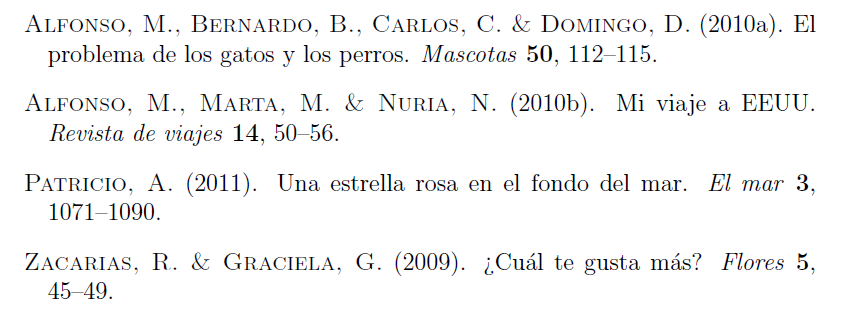
En la siguiente entrada mostraré algunos ejemplos sobre cómo utilizar la bibliografía con LaTeX. En primer lugar, supongamos que tenemos cuatro artículos a los que queremos hacer referencia en nuestro documento. Primero, tenemos que crear el archivo "biblio.bib" con las referencias. Existen programas específicos para hacer eso, como por ejemplo, JabRef, que es el que yo uso.

Los artículos ejemplos son:

@ARTICLE{Alfonso2010a,
author = {M. Alfonso and B. Bernardo and C. Carlos and D. Domingo},
title = {El problema de los gatos y los perros},
journal = {Mascotas},
year = {2010},
volume = {50},
pages = {112-115}
}

@ARTICLE{Alfonso2010b,
author = {M. Alfonso and M. Marta and N. Nuria},
title = {Mi viaje a {EEUU}},
journal = {Revista de viajes},
year = {2010},
volume = {14},
pages = {50-56}
}

@ARTICLE{Patricio2011,
author = {A. Patricio},
title = {Una estrella rosa en el fondo del mar},
journal = {El mar},
year = {2011},
volume = {3},
pages = {1071-1090}
}

@ARTICLE{Zacarias2009,
author = {R. Zacarias and G. Graciela},
title = {¿{C}uál te gusta más?},
journal = {Flores},
year = {2009},
volume = {5},
pages = {45-49}
}

Para indicar a LaTeX qué artículo queremos, caracterizamos cada uno con una etiqueta (en este caso: Alfonso2010a, Alfonso2010b, Patricio2011 y Zacarias2009). A mí me gusta poner el nombre del primer autor más el año. Si el autor publicó más de un artículo ese año, pongo una letra después del año.

Además, es muy importante tener en cuenta lo siguiente:
  • Los autores hay que separarlos con "and".
  • Si en el título hay siglas que tienen que estar siempre en mayúsculas (por ejemplo, EEUU), hay que escribir la palabra en cuestión entre llaves. (De no hacer esto, LaTeX lo escribiría en minúsculas.)
Existen muchos formatos posibles para escribir la bibliografía (cuya extensión es .bst). Algunos formatos .bst ya vienen por defecto en el compilador de LaTeX, pero si el que queremos usar no viniera, bastaría con descargarlo de internet y copiarlo en la misma carpeta donde tengamos el documento que estemos creando. En el siguiente link encontrarás muchos formatos posibles (click aquí).

A continuación muestro los formatos que más me gustan a mí.


1) Artículos ordenados alfabéticamente y referencias con números.

Para ello podemos usar el estilo "acm.bst". Nuestro archivo de LaTeX debería de ser algo similar a lo siguiente. Es importante cargar el paquete "cite" para que LaTeX compacte las referencias (es decir, que ponga [1-4] en vez de [1][2][3][4]).

\documentclass[a4paper,openright,12pt]{report}
\usepackage[spanish]{babel}
\usepackage[utf8]{inputenc}

\usepackage{cite} % para contraer referencias

\begin{document}

Puedes verlo en \cite{Patricio2011}. Te recomiendo leer \cite{Patricio2011, Zacarias2009, Alfonso2010b, Alfonso2010a}.

\bibliographystyle{acm}
\bibliography{biblio}
\end{document}


También podríamos haber usado el estilo "IEEEannot.bst". Es parecido al estilo anterior, pero este no pone los autores en mayúsculas. Este estilo no viene por defecto, así que lo tenemos que descargar (click aquí) y salvar en nuestra carpeta de trabajo (donde tenemos nuestro archivo .tex).

\usepackage{cite} % para contraer referencias

\begin{document}

Puedes verlo en \cite{Patricio2011}. Te recomiendo leer \cite{Patricio2011, Zacarias2009, Alfonso2010b, Alfonso2010a}.

\bibliographystyle{IEEEannot}
\bibliography{biblio}
\end{document}


2) Artículos ordenados por orden de aparición y referencias con números.

En este caso, podemos utilizar el estilo de bibliografía "unsrt.bst", como sigue:

\usepackage{cite} % para contraer referencias

\begin{document}

Puedes verlo en \cite{Patricio2011}. Te recomiendo leer \cite{Patricio2011, Zacarias2009, Alfonso2010b, Alfonso2010a}.

\bibliographystyle{unsrt}
\bibliography{biblio}

\end{document}


3) Artículos ordenados por orden alfabético y referencias por nombre y año.

En ese caso, podemos utilizar el estilo "jtbnew.bst". Este estilo no viene por defecto, así que lo tenemos que descargar (click aquí) y salvar en nuestra carpeta de trabajo. Para contraer correctamente las referencias (y que las escriba más bonitas), en vez de cargar el paquete "cite", hay que cargar el paquete natbib.

\usepackage[sort&compress]{natbib} % para contraer referencias de texto

\begin{document}

Puedes verlo en \cite{Patricio2011}. Te recomiendo leer \cite{Patricio2011, Zacarias2009, Alfonso2010b, Alfonso2010a}.

\bibliographystyle{jtbnew}
\bibliography{biblio}

\end{document}


En el caso de referencias con nombre y año, creo que es mejor hacer las llamadas a cada referencia por separado (excepto cuando dos o más son del mismo autor). Es decir

Puedes verlo en \cite{Patricio2011}. Te recomiendo leer \cite{Zacarias2009}, \cite{Alfonso2010b, Alfonso2010a} y \cite{Patricio2011}.


Otra posibilidad es utilizar el paquete "apalike.bst". También es necesario descargarlo (click aquí) y salvarlo en nuestra carpeta de trabajo.

\usepackage[sort&compress]{natbib} % para contraer referencias de texto

\begin{document}
Puedes verlo en \cite{Patricio2011}. Te recomiendo leer \cite{Zacarias2009}, \cite{Alfonso2010b, Alfonso2010a} y \cite{Patricio2011}.
 

\bibliographystyle{apalike}
\bibliography{biblio}

\end{document}


Algunos últimos comentarios:

Cuando un artículo posee más de dos autores, LaTeX lo contrae utilizando la locución latina "et al." (et alii = "y otros"), mientras que si un artículo tiene exactamente dos autores, los separa por "&" o "and" (dependiendo del formato). Pero si estamos escribiendo en español, esto queda bastante mal. Dos autores deberían ir separdos por "y". En otra entrada, explico cómo solucionar este problema (click aquí).

Otro posible fallo ocurre cuando los apellidos de los autores, tienen acentos, diéresis, eñes, o algún otro símbolo no estándar. En nuestro texto, podemos escribirlos sin ningún problema, pero a veces falla si ese símbolo aparece en la bibliografía. Esto se debe a que hay varios métodos de codificación (latin1, utf8, cp1252...). Si nuestro documetno de LaTeX usa uno, y JabRef otro distinto, no va a funcionar. Si ocurre este problema, en la bibliografía, es mejor poner estos símbolos con código:

\'a \'e \'i \'o \'u \"u
\'A \'E \'I \'O \'U \"U
\~n \~N
?` ?  !` !


Hay veces que queremos que nos aparezca en la lista bibliográfica una cierta referencia, pero sin que la hayamos citado en ningún momento en el texto. Esto lo podemos hacer con el comando "\nocite{}".

Otras veces lo que queremos es añadir una pequeña lista de referencias, independiente de la lista final de bibliografía. Por ejemplo, una lista con los artículos que nosotros hayamos escrito. Tengo otra entrada donde explico cómo hacerlo (click aquí).

Por último, hay veces que queremos añadir algún comentario extra en alguna de las referencias. Esto lo podemos indicar con \note={"texto que queramos"}. Por ejemplo:

@ARTICLE{Zacarias2009,
author = {R. Zacarias and G. Graciela},
title = {¿{C}uál te gusta más?},
journal = {Flores},
year = {2009},
volume = {5},
pages = {45-49},
note = {Premio 2009}
}