Mostrando entradas con la etiqueta figuras. Mostrar todas las entradas

sábado, 9 de abril de 2016

Cómo poner Figura 1 / Tabla 1 en la lista de figuras y tablas

En los índices de figuras y tablas, estas se indican exclusivamente con el número correspondiente (1.1, 1.2...) omitiéndose las palabras "Figura" y "Tabla" delante.


Pero podemos añadirlas muy fácilmente, utilizando el paquete {tocloft}, y editando las variables "\cftfigfont" y "\cfttabfont", de la siguiente forma:

\usepackage{tocloft}

\renewcommand{\cftfigfont}{Figura }
\renewcommand{\cfttabfont}{Tabla }

domingo, 13 de marzo de 2016

Cómo quitar la numeración de figuras, tablas y ecuaciones

Para quitar la numeración de tablas y figuras, podemos usar el paquete {caption}.

\usepackage{caption}

Este paquete nos permite dos opciones. 1) Si lo que queremos es quitar la numeración de todas las tablas y figuras, añadimos las siguientes líneas de código al inicio de nuestro documento:

\captionsetup[table]{labelformat=empty}
\captionsetup[figure]{labelformat=empty}

2) Si lo que queremos es quitar la numeración de una tabla o figura en concreto, cuando añadimos su leyenda, lo hacemos con el comando "\caption*".

\caption*{Grandes ingenieros españoles.}


Para quitar la numeración de las ecuaciones, conozco un método que funciona pero que no es elegante. El paquete {amsmath} contiene la instrucción "\notag". Si escribimos esta instrucción al inicio de cada ecuación, no se numerará. (¿Conoces un método mejor?)

\usepackage{amsmath}

\begin{equation}
\notag e^{i\tau} = 1
\end{equation}

viernes, 4 de abril de 2014

Cómo añadir imágenes en una tabla

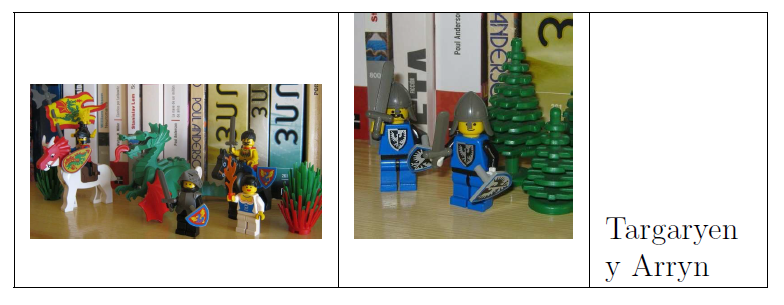
En esta entrada mostraré cómo añadir imágenes en una tabla. Es muy fácil, y en lo único en lo que hay que fijarse más, es cuando queremos alinear las imágenes.

En este ejemplo, tengo dos imágenes (en formato .eps), "dibujo1.eps" y "dibujo2.eps". La primera imagen tiene un tamaño 1039 x 549 pixels, y la segunda 484 x 498 pixels.  (Importante para luego.)

A continuación, puedes ver el código de ejemplo. Recuerda que con "p{xxx}" definimos la anchura de la columna igual a xxx.

\documentclass[a4paper,openright,12pt]{book}
\usepackage[spanish]{babel}
\usepackage[latin1]{inputenc}
\usepackage{graphicx}
\usepackage{array}
\usepackage{float}

\begin{document}

\begin{table}[H]
\centering
\begin{tabular}{| p{4cm} | p{3cm} | p{2cm} |}
\hline
\includegraphics[width=40mm]{./dibujo1} & \includegraphics[width=30mm]{./dibujo2} & Targaryen y Arryn \\
\hline
\end{tabular}
\end{table}

\end{document}


La verdad es que así solo, ha quedado un poco feo. El texto está muy abajo, la segunda imagen está completamente pegada arriba...

Para centrar todas las celdas, podemos poner "m{xxx}". Además, para evitar que la segunda imagen queda pegada arriba, añado un pequeño margen con "\vspace{1.52mm}". (Añado también este espacio en la primera imagen para que quede centrada con respecto a la segunda imagen).

\begin{table}[H]
\centering
\begin{tabular}{| m{4cm} | m{3cm} | m{2cm} |}
\hline
\vspace{1.52mm}\includegraphics[width=40mm]{./dibujo1} & \vspace{1.52mm} \includegraphics[width=30mm]{./dibujo2} & Targaryen y Arryn \\
\hline
\end{tabular}
\end{table}


Como la primera imagen es más bajita que la segunda, podemos decidir si dejarla centrada, ajustarla arriba, o bien ajustarla abajo. Para hacer esto, basta con que movamos esta imagen la distancia justa arriba o abajo. Y para ello, basta con hacer unos pequeños cálculos.

La primera imagen mide de ancho 40 mm (porque lo definimos en [width=40mm]), y de alto 549 / 1039 · 40 mm = 21.14 mm.
La segunda imagen mide de ancho 30 mm, y de alto  498 / 484 · 30 mm = 30.87 mm.

De forma que si queremos alinear arriba la primera imagen, tenemos que moverla 30.87 - 21.14 - 1.52 = 8.21 mm. (Descontando los 1.52 mm, que bajamos la segunda imagen.) Como queremos moverla hacia arriba, ponemos el valor negativo.

\begin{table}[H]
\centering
\begin{tabular}{| m{4cm} | m{3cm} | m{2cm} |}
\hline
\vspace{-8.21mm} \includegraphics[width=40mm]{./dibujo1} & \vspace{1.52mm} \includegraphics[width=30mm]{./dibujo2} & Targaryen y Arryn \\
\hline
\end{tabular}
\end{table}


Por último, si lo que queremos es alinearla en la parte de abajo, tenemos que moverla 30.87 - 21.14 + 1.52 = 11.25 mm.

\begin{table}[H]
\centering
\begin{tabular}{| m{4cm} | m{3cm} | m{2cm} |}
\hline
\vspace{11.25mm}\includegraphics[width=40mm]{./dibujo1} & \vspace{1.52mm} \includegraphics[width=30mm]{./dibujo2} & Targaryen y Arryn \\
\hline
\end{tabular}
\end{table}

miércoles, 26 de febrero de 2014

Cómo añadir una imagen en los encabezados

En esta entrada explico cómo añadir una imagen, en los encabezados de un documento de LaTeX. Para ello, podemos usar el comando \includegraphics, en el encabezado correspondiente, pero dentro de un \begin{picture} \end{picture}, como muestro a continuación:

\usepackage{fancyhdr}
\usepackage{graphicx}

\lhead{\begin{picture}(0,0) \put(0,0){\includegraphics[width=20mm]{./tortuga}} \end{picture}}
\rhead{\begin{picture}(0,0) \put(0,0){\includegraphics[width=20mm]{./tortuga}} \end{picture}}
\renewcommand{\headrulewidth}{0.5pt}

\pagestyle{fancy}

\begin{document}

\end{document}


La imagen de la derecha, nos ha quedado fuera de los márgenes. Para colocarla correctamente, basta con indicar la posición que queremos con el comando "\put(0,0)". En este comando, la posición hay que indicarla con unidades de puntos (1 punto = 0.3528 mm). Queremos mover la figura hacia la izquierda todo su ancho. Es decir, 20 mm o 56.7 puntos. (Con signo negativo, para indicar que es hacia la izquierda.)

\lhead{\begin{picture}(0,0) \put(0,0){\includegraphics[width=20mm]{./tortuga}} \end{picture}}
\rhead{\begin{picture}(0,0) \put(-56.7,0){\includegraphics[width=20mm]{./tortuga}} \end{picture}}
\renewcommand{\headrulewidth}{0.5pt}


Si además de una imagen, queremos añadir texto, lo podemos hacer de manera normal. Por ejemplo:

\chead{Galápago}


Como el texto nos ha quedado un poco bajito, lo podemos subir con \vspace{}, poniendo una distancia negativa. Aquí una cosa importante. Al subir el texto, no solo lo estaríamos subiendo en el encabezado, sino también todo el texto de la hoja. Para evitarlo, añado después del texto correspondiente un nuevo \vspace{}, con la misma distancia, pero ahora con valor positivo. 

\chead{\vspace{-0.3cm} Galápago \vspace{0.3cm}}

viernes, 11 de octubre de 2013

Cómo cambiar el nombre de las tablas y figuras

El comando "\renewcommand{xx}{yy}" se utiliza para cambiar el nombre de una variable definida por LaTeX. Donde "xx" es la función que define esa variable,  e "yy" es el nuevo nombre que le queremos dar.

Por ejemplo, cuando trabajamos con el paquete [spanish] {babel}, el nombre que reciben los índices de figuras, tablas y contenidos son:


Mientras que las figuras y tablas se nombran como "Figura 1" y "Cuadro 1" respectivamente:


Para editar estos nombres, podemos hacer lo siguiente:

\begin{document}
\renewcommand{\listfigurename}{LISTA DE FIGURAS}
\renewcommand{\listtablename}{Lista de Tablas}
\renewcommand{\contentsname}{Lista de Contenidos}
\renewcommand{\figurename}{Foto}
\renewcommand{\tablename}{DATOS}


Por cierto, también podemos editar el formato de estas variables. Por ejemplo, si queremos que Figura nos lo ponga en negrita y curvisa, podríamos poner:

\renewcommand{\figurename}{\textbf{\textit{Figura}}}


Una última cosa importante. El paquete {babel} edita las funciones \listfigurename, \listtablename,\contentsname, \figurename y \tablesname. Como ahora queremos reeditar estas funciones, es importante escribir \renewcommand después de \begin{document}, para que el paquete {babel} no nos pise lo que queremos hacer. Si hubieramos querido cambiar otra función distinta (por ejemplo \notesname), que no fuera editada por ningún paquete, sí que lo podríamos haber puesto delante de \begin{document}.

lunes, 12 de marzo de 2012

Cómo añadir un texto alternativo para la leyenda de tablas y figuras

Cuando añadimos un índice de figuras y tablas, LaTeX lo crea utilizando las leyendas que hemos puesto a cada elemento. Cuando las leyendas son muy largas o descriptivas, los índices quedan un poco feos. Por ejemplo, como ocurre a continuación:

\documentclass[a4paper,openright,12pt]{book}
\usepackage[spanish]{babel}
\usepackage[latin1]{inputenc}
\usepackage{graphicx}

\begin{document}

\listoffigures % indice de figuras
\listoftables % indice de tablas

\chapter{Introducción}

\begin{table}[htb]
\centering
\begin{tabular}{l l}
\hline
Montaña & Altura \\
\hline \hline
Pico de Orizaba & 5 610 m \\
Popocatépetl & 5 500 m \\
Iztaccíhuatl & 5 284 m \\
Teyotl  & 4 660 m \\
Nevado de Toluca & 4 680 m\\
\hline
\end{tabular}
\caption{Tabla con los picos más altos de México. Muchas de las montañas más altas de México son volcanes. Algunos están apagados. Otros, como el Popocatépetl (támbién llamado el Popo o don Goyo), siguen activos.}
\label{ta:montanas}
\end{table}

\begin{figure}[htb]
\centering
\includegraphics[width=0.3\textwidth]{./imagenes/anticitera}
\caption{Este aparato es una posible replica del Mecanismo de Anticitera. La foto la tomé en el Museo de las Artes y Oficios de París.}
\label{fig:anticitera}
\end{figure}


Esto se resulve muy fácilmente, dando a LaTeX una leyenda alternativa para utilizar en los índices. Estas leyendas alternativas se indican entre corchetes. Como se puede ver a continuación:

\begin{table}[htb]
\centering
\begin{tabular}{l l}
\hline
Montaña & Altura \\
\hline \hline
Pico de Orizaba & 5 610 m \\
Popocatépetl & 5 500 m \\
Iztaccíhuatl & 5 284 m \\
Teyotl  & 4 660 m \\
Nevado de Toluca & 4 680 m\\
\hline
\end{tabular}
\caption[Montañas más altas de México]{Tabla con los picos más altos de México. Muchas de las montañas más altas de México son volcanes. Algunos están apagados. Otros, como el Popocatépetl (támbién llamado el Popo o don Goyo), siguen activos.}
\label{ta:montanas}
\end{table}

\begin{figure}[htb]
\centering
\includegraphics[width=0.3\textwidth]{./imagenes/anticitera}
\caption[Mecanismo de Anticitera]{Este aparato es una posible replica del Mecanismo de Anticitera. La foto la tomé en el Museo de las Artes y Oficios de París.}
\label{fig:anticitera}
\end{figure}


martes, 8 de noviembre de 2011

Cómo modificar el texto de una figura vectorial

Una de las ventajas de LaTeX es su tratamiento de figuras vectoriales. En esta entrada mostraré cómo se puede modificar en LaTeX el texto de una figura vectorial. Nuestro documento .tex tendrá la forma siguiente, donde además se cargan las librerias graphicx y psfrag, necesarias para insertar figuras y para tratar el texto de figuras, respectivamente:

\documentclass[a4paper,openright,12pt]{report}
\usepackage[spanish]{babel} % espanol, ingles
\usepackage[latin1]{inputenc} % acentos sin codigo
\usepackage{graphicx} % graficos
\usepackage{psfrag} % modificar texto en graficos

\begin{document}

\end{document}

Supongamos que tenemos un dibujo vectorial con un texto (dragon.eps). Entre los distintos programas que se pueden usar para crear el dibujo en eps, yo utilizo Diaw.exe, que es muy sencillo y gratuito. En el siguiente enlace puedes ver un tutorial de dicho programa (click aquí), realizado por el grupo CAChemE.org.


Insertamos el dibujo fácilmente en nuestro documento con las instrucciones siguientes:

\begin{figure}[htb]
\centering
\includegraphics[width=0.4\textwidth]{./dragon}
\caption{Farola y dragón.} \label{fig:dragon}
\end{figure}


Sin embargo, nos encontramos con un pequeño inconveniente. El formato del texto del dibujo, no coincide con el formato del texto del resto del documento. Para solucionarlo, usamos la instrucción psfrag{texto1}{texto2}, que busca en el dibujo vectorial el texto "texto1" y lo sustituye por "texto2", con la fuente, tamaño y formato correspondiente.

\begin{figure}[htb]
\centering
\psfrag{Bicho}{Dragón}
\includegraphics[width=0.4\textwidth]{./dragon}
\caption{Farola y dragón.} \label{fig:dragon}
\end{figure}

martes, 29 de marzo de 2011

Figuras y subfiguras en LaTeX

En la siguiente entrada mostraré cómo se añaden figuras en LaTeX. Primero, nuestro documento de LaTeX tendrá que ser parecido a lo siguiente, donde se cargan los paquetes "graphicx" y "subfigure" para añadir figuras y subfiguras respectivamente.

\documentclass[a4paper,openright,12pt]{report}
\usepackage[spanish]{babel}
\usepackage[utf8]{inputenc}

\usepackage{graphicx} % figuras
\usepackage{subfigure} % subfiguras

\begin{document}

\end{document}


Es importante tener en cuenta que LaTeX trabaja con el formato eps para dibujos. Existen muchos programas que te ayudaran a tener los dibujos en este formato. Por ejemplo, Matlab y R permiten salvar los gráficos en eps. Diaw.exe (que es gratuito) es una herramienta muy útil para crear dibujos en eps. Finalmente, el programa Gimp2 (que también es gratuito) te permite (entre otras cosas) transformar muchos formatos de imágenes a eps.

Supongamos ahora que tenemos la imagen "horizonte.eps", que queremos añadir a nuestro documento. "horizonte.eps" lo tenemos salvado en la carpeta "figuras" que está al lado de nuestro archivo .tex. En este caso, para añadir el gráfico podríamos hacer algo similar a lo siguiente:

La figura (\ref{fig:horizonte}) es una foto del mar Atlántico, desde San Vicente de la Barquera, un pueblo del norte de España.

\begin{figure}[htb]
\centering
\includegraphics[width=0.8\textwidth]{./figuras/horizonte}
\caption{Mar Atlántico.} \label{fig:horizonte}
\end{figure}


Nota1: 0.8\textwidth significa que la anchura del dibujo es el 80% de la anchura que ocupa el texto. También se podría haber puesto \columnwidth (si trabajamos en dos columnas) o fijar la anchura directamente en mm, cm, in (pulgadas)... (como en el ejemplo siguiente).

Nota2: [htbp] significa que el orden para que LaTeX trate de incrustar la imagen es: primero que lo intente aquí (h), luego en la parte de arriba (t), a continuación, en la parte de abajo (b), y por último, en la parte de arriba de la siguiente página (p). Puedes reordenar estas letras para seleccionar el orden que prefieras. Eso sí, muchas veces LaTeX hace lo que quiere. Pero si pones [H], indicas a LaTeX que ponga la imagen exactamente ahí. Para usar [H] tienes que cargar el paquete {float}.

Nota3: Como LaTeX trabaja por defecto con dibujos en .eps, no hace falta indicar la extensión a los dibujos.


El paquete "subfigure" permite hacer subfiguras de manera fácil. LaTeX es muy listo y dependiendo del tamaño de cada subfigura, la pasa o no a la línea siguiente. A continuación, un ejemplo donde se añaden tres subfiguras:

\begin{figure}[htbp]
\centering
\subfigure[Starks]{\includegraphics[width=40mm]{./starks1}}
\subfigure[Arya y Reeds]{\includegraphics[width=40mm]{./starks2}}
\subfigure[Lannisters]{\includegraphics[width=80mm]{./lannisters}}
\caption{Legos.} \label{fig:lego}
\end{figure}


Para separar las subfiguras entre sí, puedes usar \vspace y \hspace, para modificar el espacio vertical y horizontal respectivamente:

\begin{figure}[htbp]
\centering
\subfigure[Starks]{\includegraphics[width=40mm]{./starks1}}\hspace{10mm}
\subfigure[Arya y Reeds]{\includegraphics[width=40mm]{./starks2}}\vspace{10mm}
\subfigure[Lannisters]{\includegraphics[width=80mm]{./lannisters}}
\caption{Legos.} \label{fig:lego}
\end{figure}


Una última cosa. La etiqueta de las figuras, aparece debajo de cada figura. Si quieres que vaya arriba, basta con que escribas la etiqueta "\caption{}" antes de "\includegraphics[]{}".